サポート・ヘルプ
Trakkaの使い方とよくある質問への回答をご覧いただけます。
Trakkaの使い方
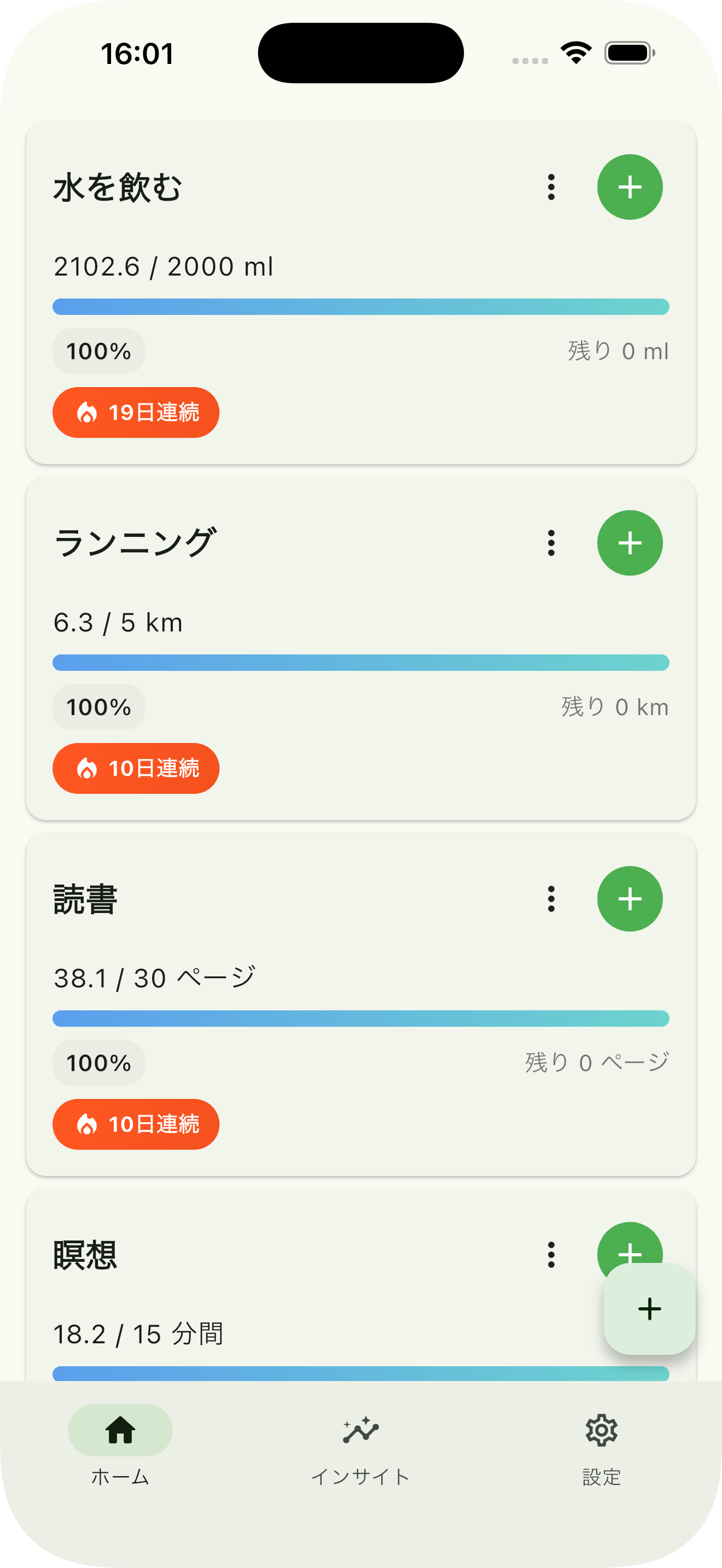
1. 今日の進み具合を確認する
ホーム画面の上部の「今日の達成」で、今日いくつの習慣の目標を達成したかがわかります。各習慣のカードには以下の情報が表示されます:
- 今日の合計と1日の目標(例:1,250 / 2,000 ml)と進捗バー
- 目標までの「残り」の量(目標に届くと「✓ 達成」)
- 連続記録の日数(目標を達成した日が続いているとき)
2. 新しい習慣を作成する
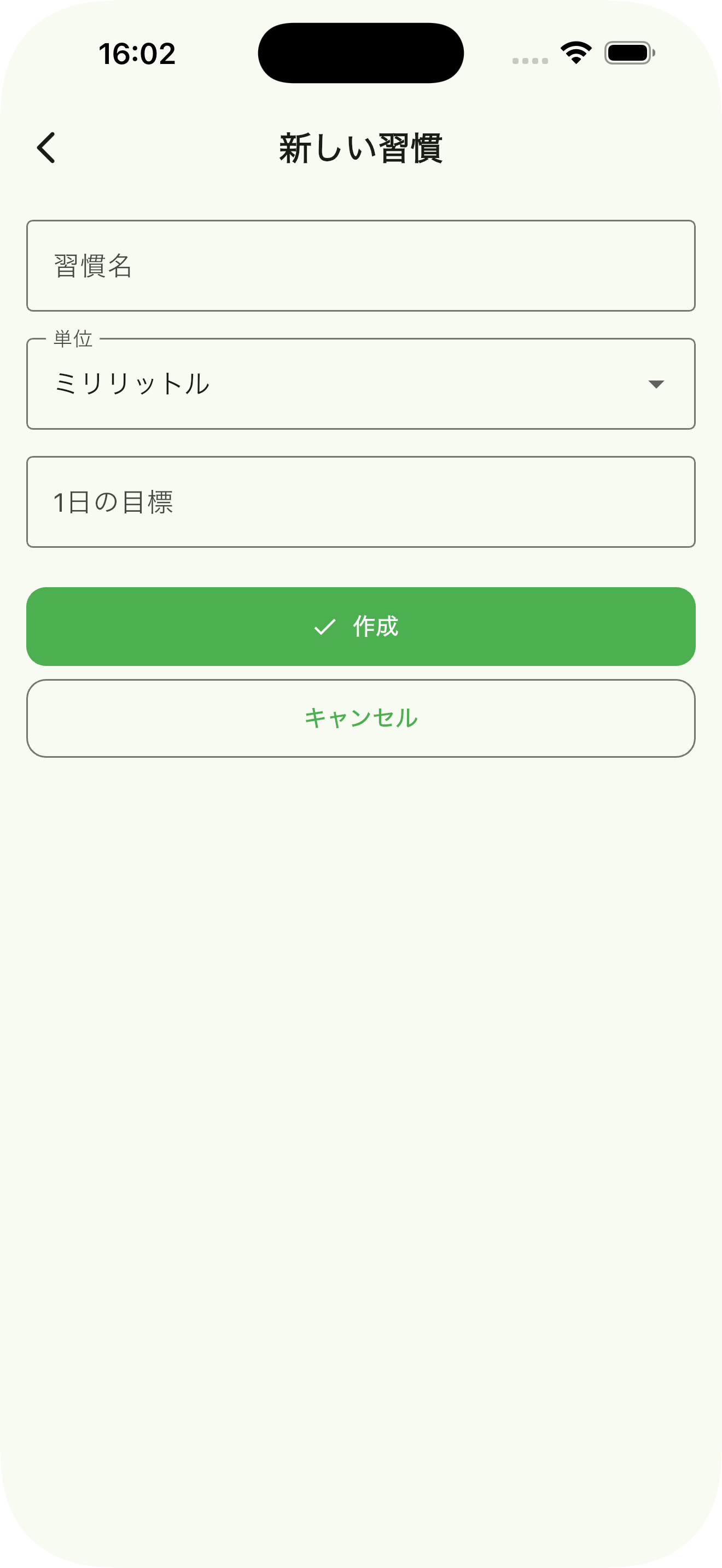
ホーム画面右上の「+ 習慣を追加」をタップして、新しい習慣を作成します(無料プランでは5個まで作成できます):
- 習慣名:わかりやすい名前を入力
- 単位:欄をタップすると「単位を選択」が開き、容量・重さ・距離・時間・回数の23種類(ml、ページ、分など)から選べます。一覧にない単位は「カスタム単位を入力」で設定できます
- 1日の目標:目標値を入力し、「作成」で保存
3. 記録を追加する
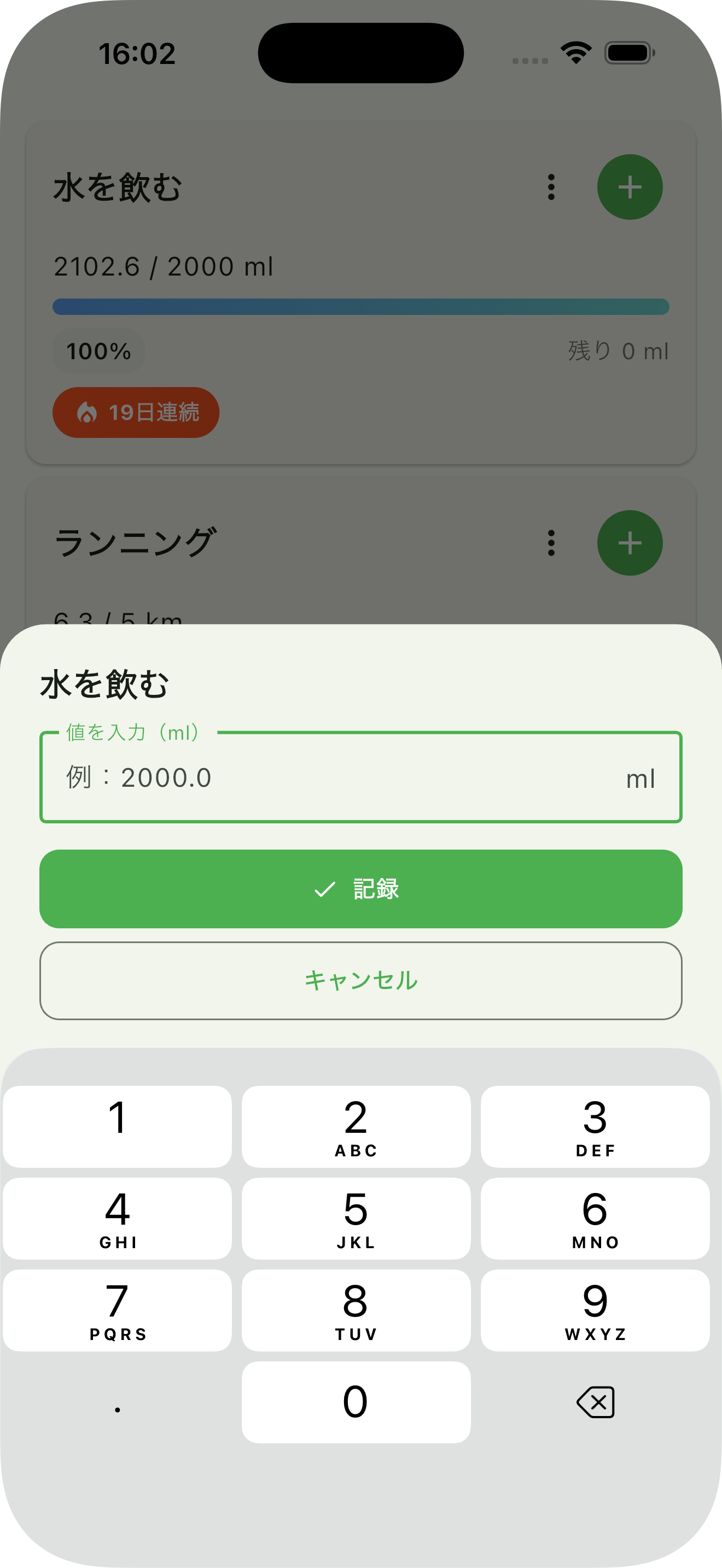
各習慣カードの右側にある「+ 記録」をタップして、記録を追加します:
- 値を入力します。「前回」(直近の記録の値)や「残り」(今日の目標までの量)のチップをタップすると、その値が入ります
- 「記録後の合計」を確認して、「記録」ボタンで保存
- 1日に複数の記録は自動的に合計されます
- 過去の日の記録は、習慣カードをタップして開く「記録履歴」の「+ 記録を追加」から日時を選んで追加できます
4. 統計・インサイトを確認する
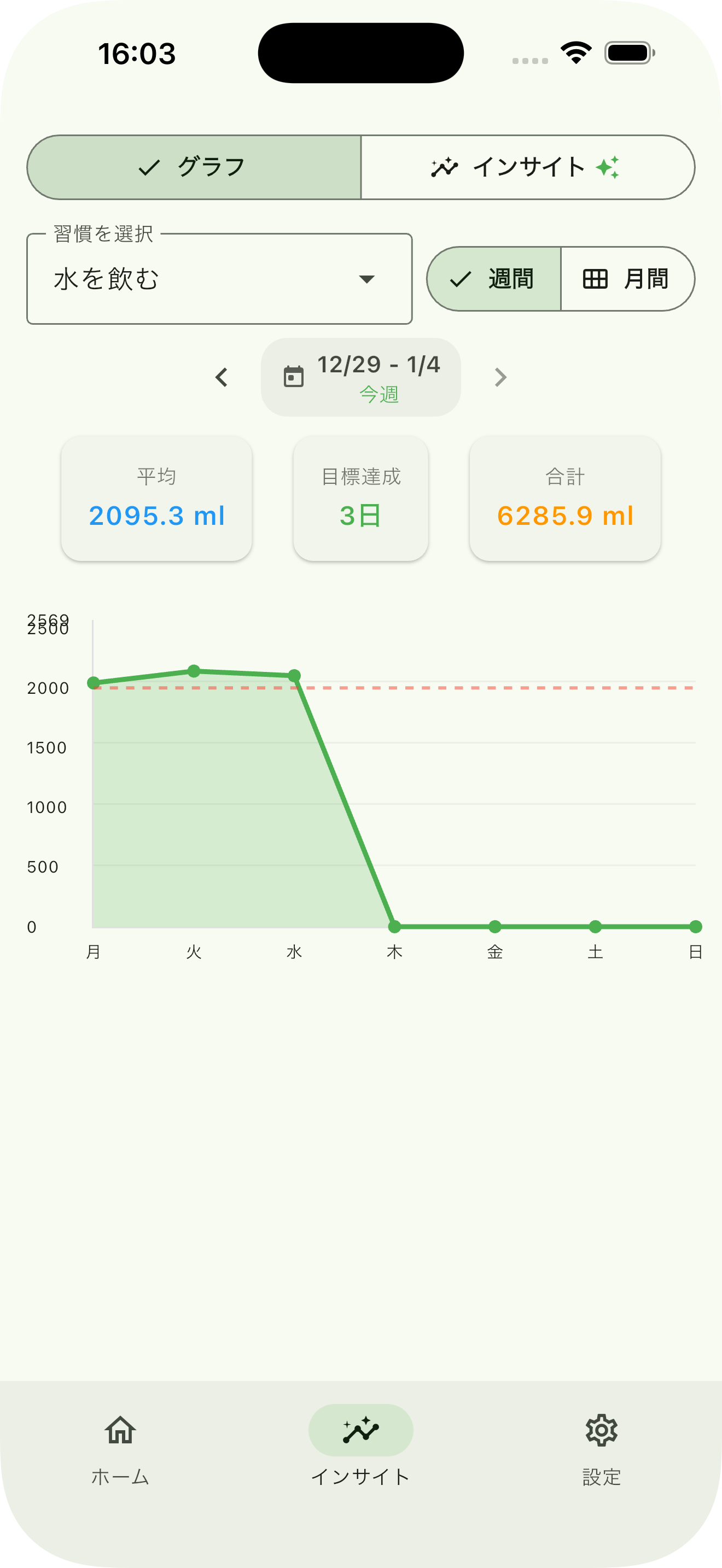
画面下部のタブの「インサイト」をタップし、上部の「習慣ごと/すべて」で表示を切り替えます:
- 習慣ごと:習慣を選び、週間/月間の棒グラフ(目標ライン付き)と、平均・目標達成の日数・合計を確認できます。棒をタップするとその日の値が表示されます
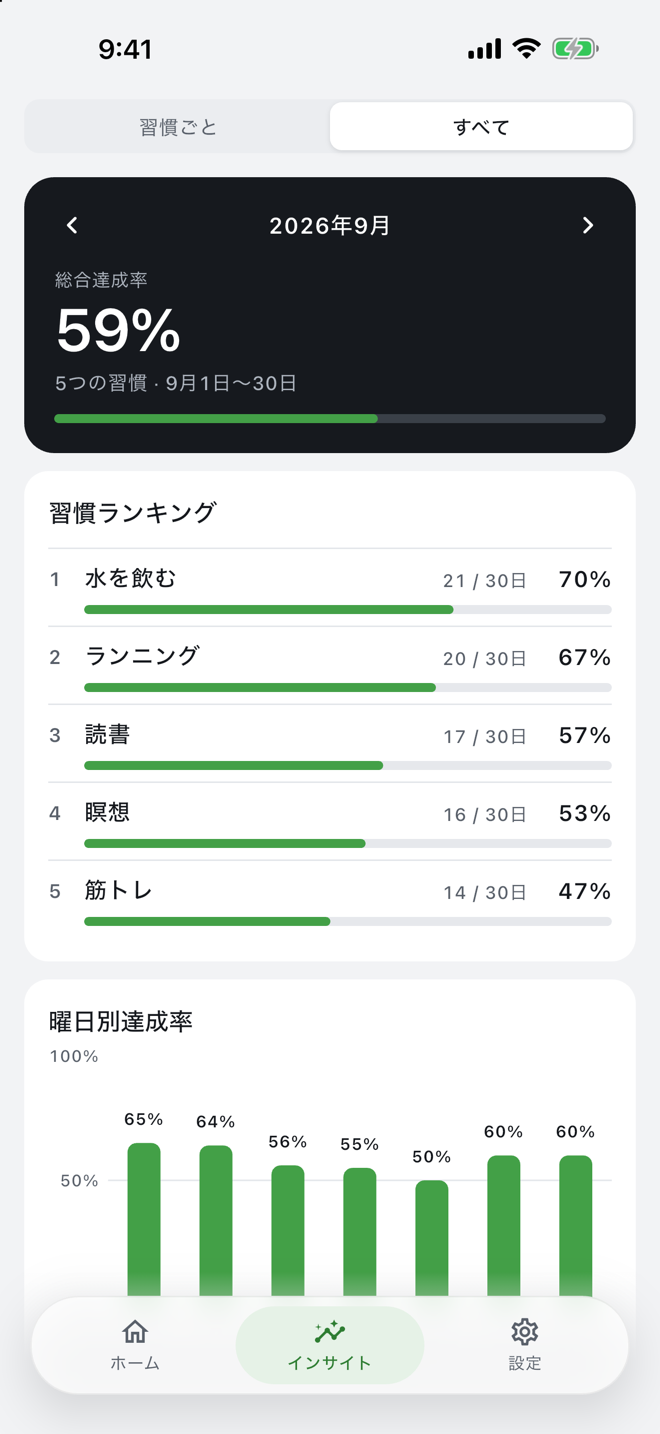
- すべて(プレミアム):月ごとの総合達成率、習慣ランキング、曜日別達成率、週次トレンド
よくある質問
基本操作
習慣を編集・削除するには?
過去の記録を編集できますか?
過去の日の分をあとから記録できますか?
連続記録(連続達成日数)はどのように計算されますか?
インサイトの平均や達成率はどのように計算されますか?
習慣ごと:平均と目標達成の日数は、期間の初日から今日まで(過去の期間はその全日数)を対象に計算し、記録のない日は0として数えます。日数は「平均(4日間)」「2 / 4日」のように表示されます。
すべて:達成率は、習慣を作成する前の日を数えずに計算します。総合達成率は各習慣の達成率の平均です。
バージョン2.0.0からこの計算方法に変わったため、以前と数字が異なる場合があります。
習慣の順序を変更できますか?
アプリの色や表示を変更できますか?
プレミアム機能
プレミアムにはどんな機能が含まれていますか?
- 習慣を無制限に作成(無料版は最大5個)
- 広告なし
- データのエクスポート(CSV)
- 習慣インサイト(インサイトタブの「すべて」:総合達成率、習慣ランキング、曜日別達成率、週次トレンド)
プレミアムの料金は?
サブスクリプションをキャンセルするには?
アプリから:Trakkaの設定 >「アカウント」の「プレミアム会員」をタップし、「サブスクを管理」をタップするとストアの管理画面が開きます。
iOS:設定 > お名前 > サブスクリプション > Trakka > サブスクリプションをキャンセル
Android:Google Playストア > メニュー > 定期購入 > Trakka > キャンセル
データ・バックアップ
データはどこに保存されますか?
ログインしていない場合:すべてのデータはお使いのデバイスにローカル保存されます。
ログインしている場合:データはまずローカルに保存され、その後自動的にGoogle/Appleアカウントに紐づいたクラウドストレージに同期されます。これにより、複数のデバイス間でデータを共有できます。
データをエクスポートするには?
アプリをアンインストールするとどうなりますか?
ログインしていない場合:アプリをアンインストールすると、すべてのデータが完全に削除されます。事前にCSVエクスポート機能(プレミアム)でデータをエクスポートすることをお勧めします。
ログインしている場合:ローカルデータは削除されますが、クラウドにデータが保存されています。再インストール後に同じアカウントでログインすれば、データを復元できます。
新しいデバイスにデータを移行できますか?
ログイン機能を使用:設定 >「ログイン」の「Googleでサインイン」または「Appleでサインイン」(iOSのみ)でログインすると、データがクラウドに同期されます。新しいデバイスで同じアカウントでログインすれば、データが自動的に復元されます。
ログインしない場合:iOSユーザーはiCloudバックアップ経由でデータが転送される可能性があります。確実なバックアップのため、CSVでのデータエクスポートもお勧めします。
複数のデバイスでデータを同期するには?
マルチデバイス同期:同じGoogle/Appleアカウントでログインしている全てのデバイスでデータが同期されます。
同期のタイミング:データの変更後、アプリ起動時に自動的に同期されます。最新のデータを取得したい場合は、設定 >「ログイン」の「今すぐ同期」をタップしてください。最後に同期した日時は「最終同期」に表示されます。
注意:同期はリアルタイムではありません。他のデバイスで変更があった場合、変更を反映するにはアプリを再起動するか、手動で同期を実行してください。
トラブルシューティング
アプリの動作が遅いです。どうすればいいですか?
- アプリを終了して再起動する
- デバイスを再起動する
- App Store/Google Playでアプリの更新を確認する
- 十分なストレージ容量があることを確認する
サブスクリプションが認識されません。どうすればいいですか?
- 設定 >「プレミアム会員になる」をタップし、表示された画面の「プレミアムに登録」の下にある「購入を復元」をタップ
- 購入時と同じApp Store/Google Playアカウントにサインインしていることを確認
- インターネット接続を確認
- 問題が解決しない場合は、下記のフォームからお問い合わせください
プレミアムにアップグレードした後も広告が表示されます。
お困りですか?
ご質問への回答が見つからない場合は、お問い合わせください。お問い合わせの際は、設定画面の最下部に表示されるアプリのバージョン(例:Trakka 2.0.0)もお知らせください。
お問い合わせフォーム